
快速入门
认识 Claude Code、Codex 和 CC Switch,接入 omyai,发出你的第一条 AI 请求。
不想看下面的手动过程。直接使用我们工具,一键配置
新手建议按照下面流程做一遍,熟悉各种工具学习一下
先认识三个工具
目标很简单:装好工具,填入令牌,让 AI 回复第一句话。 Claude Code 和 Codex 先选一个跑通即可。
| 工具 | 用来做什么 | 下载与安装 |
|---|---|---|
| CC Switch | 桌面配置工具,管理助手的接口地址、API Key 和模型。 | 桌面端下载 |
| Claude Code | Anthropic 的编程助手,对话、读代码、修改项目。 | 桌面端下载 命令行安装 |
| Codex | OpenAI 的编程助手,分析代码、完成任务、运行命令。 | 桌面端下载 命令行安装 |
先分清两种用法: 桌面端是带窗口的 App;命令行(CLI)在终端里运行。先用 CC Switch 配好连接,再到第 4 步选择自己的启动方式。

01 · 安装 CC Switch
点击下载 CC Switch 桌面端,选择适合系统的安装包:
- Windows:
.msi - macOS:
.dmg - Linux:
.deb、.rpm或.AppImage
安装后打开 CC Switch,先保留窗口,等客户端装好后再配置。
02 · 安装客户端
桌面端 / 命令行,二选一即可。 先在 Claude 和 Codex 中选一款,再选择下面一种使用方式,只完成所选方式的安装与配置,不用两种都装。喜欢窗口操作选「桌面端」,习惯终端操作选「命令行」;第 4 步也只需按对应方式启动测试。
桌面端 · 下载安装包
桌面端的区别: Codex 可复用同一系统用户下的本地 Codex 配置;Claude 桌面端需在 CC Switch 的「Claude Desktop」入口单独配置,见 启动桌面端。
命令行 · 通过 npm 安装
① 安装 Node.js
到 Node.js 官网下载 LTS 版本(22 或以上),npm 会一起安装。Windows 选 .msi,macOS 选 .pkg;Linux 按下载页对应系统的说明安装。
安装完成后,重新打开终端:Windows 可用 PowerShell 或命令提示符(CMD),macOS / Linux 使用系统终端。检查版本:
node -v
npm -v
② 配置 npm 下载加速
使用 npmmirror 镜像源,逐条执行:
npm config set registry https://registry.npmmirror.com
npm config get registry
返回 https://registry.npmmirror.com/,就配置好了。这只影响 npm 下载软件包;模型接口仍使用 omyai 地址。
③ 安装 Codex / Claude Code CLI
Codex CLI: 安装后查看版本号。
npm install -g @openai/codex@latest
codex --version
Claude Code CLI: 安装后查看版本号。
npm install -g @anthropic-ai/claude-code@latest
claude --version
先装一款即可。 能看到版本号,就进入下一步创建令牌。Windows 若提示
npm.ps1无法运行,改用 命令提示符(CMD) 执行相同命令。
镜像下载失败或版本未同步?
切回 npm 官方源,再重试安装:
npm config set registry https://registry.npmjs.org安装说明:Codex 官方文档 · Claude Code npm 安装说明。
03 · 创建令牌并配置
1. 自动配置(推荐)
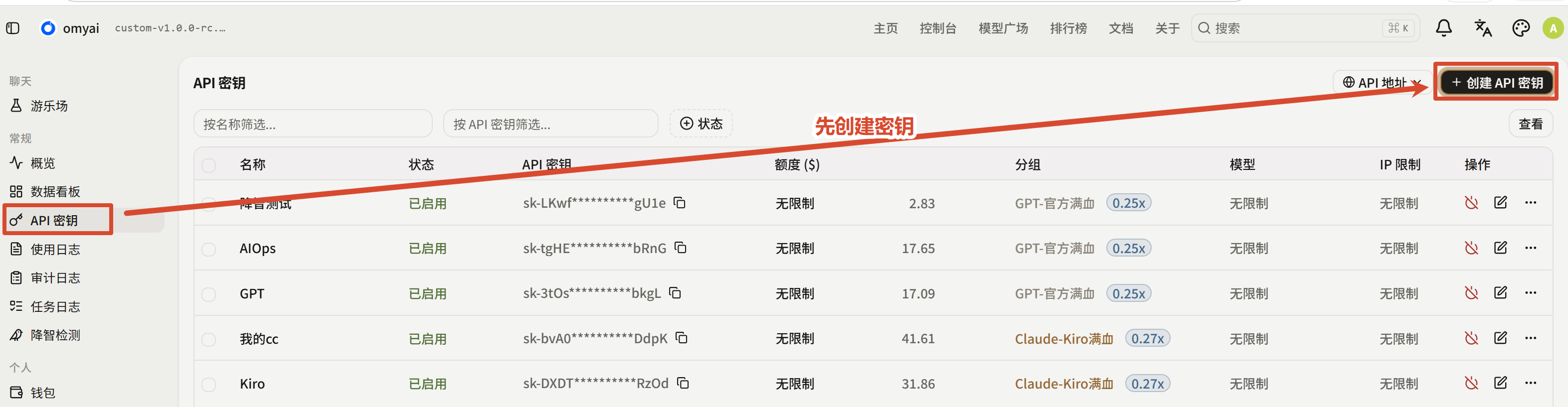
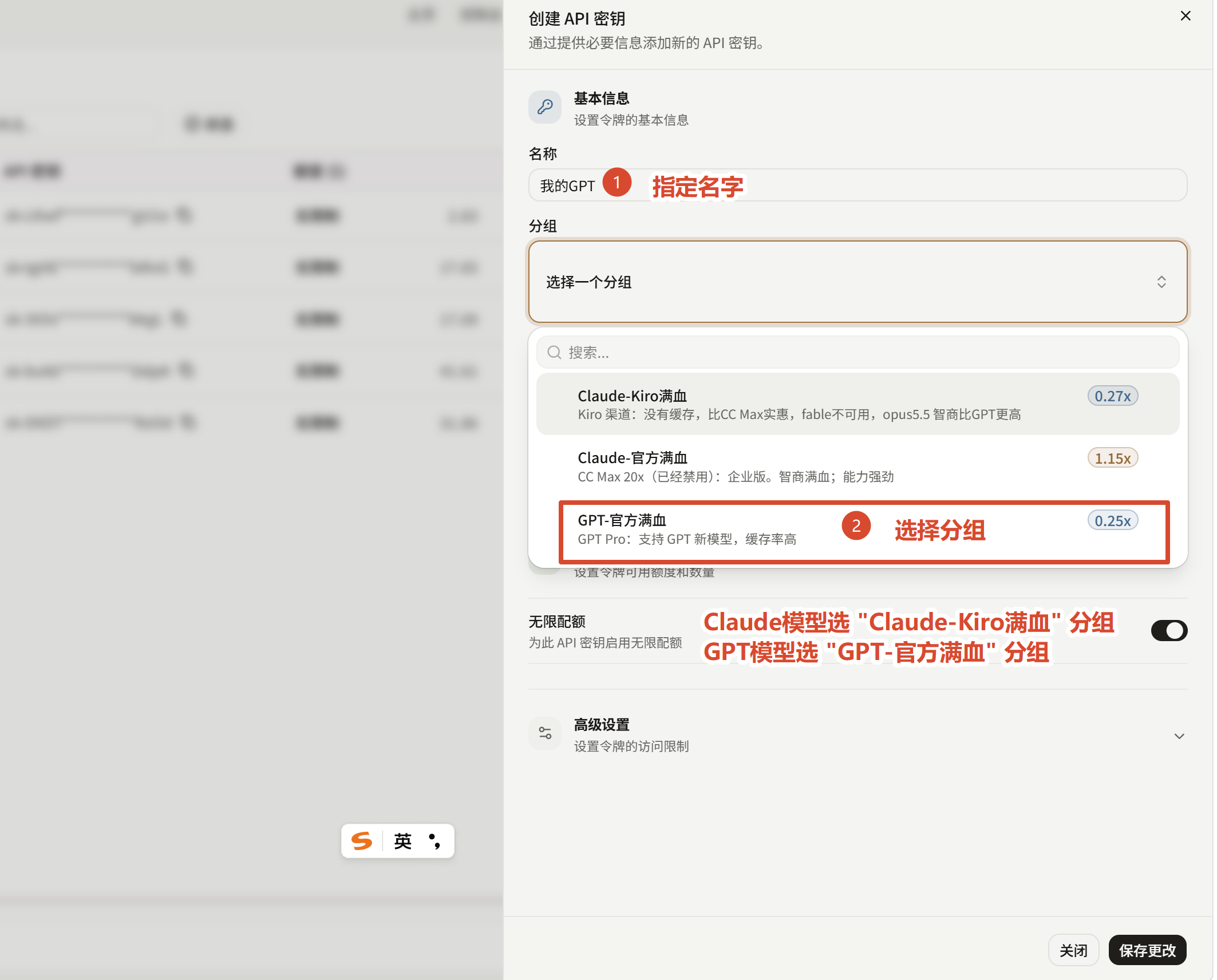
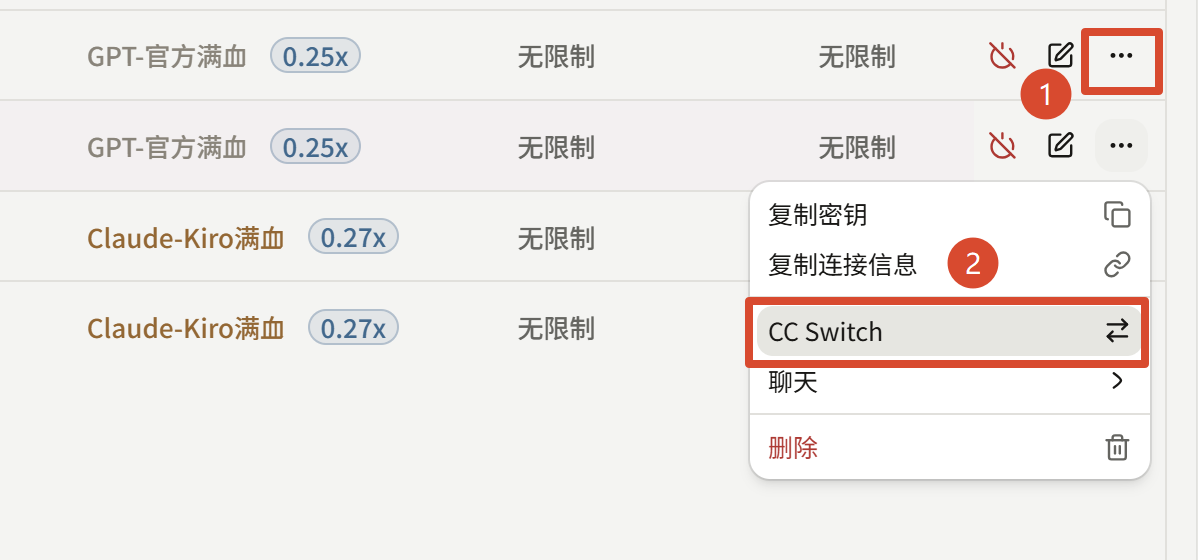
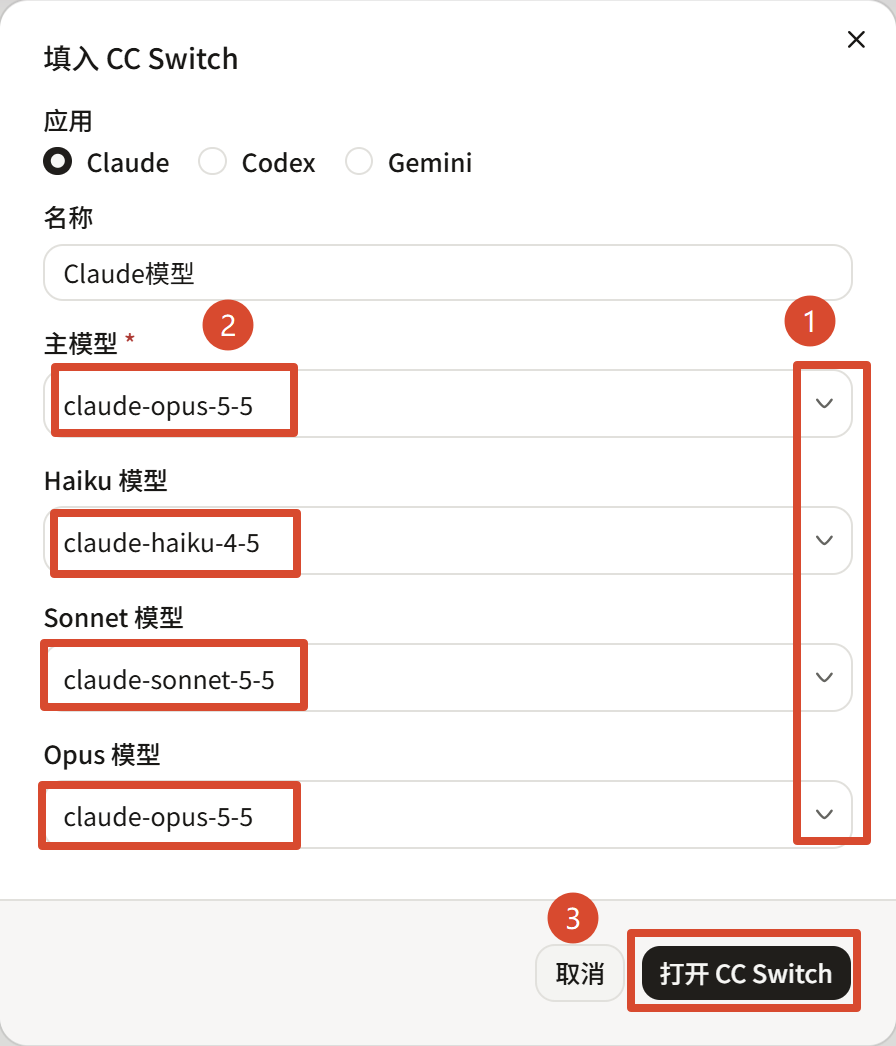
在 API 密钥页面 创建令牌,直接导入 CC Switch。按 1 → 6 操作;第 4 步选择自己使用的客户端。 图片可点击查看原图。
进入「API 密钥」,点击右上角「创建 API 密钥」。
按目标模型选择 Claude 或 GPT 分组,再保存。分组以当前可选项为准。
找到刚创建的密钥,点击右侧「⋯」→「CC Switch」。
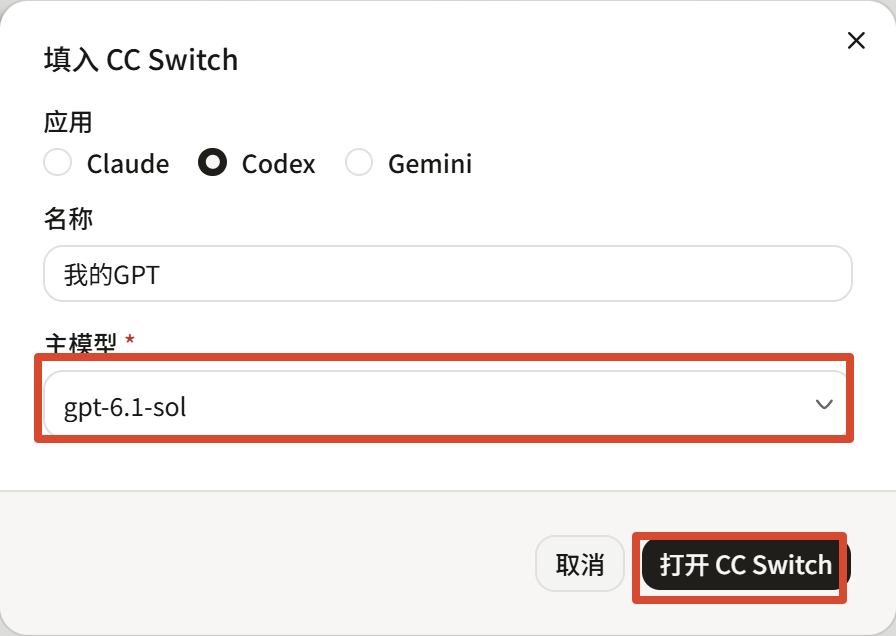
Claude Code 选「Claude」,Codex 选「Codex」;选好模型后点击「打开 CC Switch」。
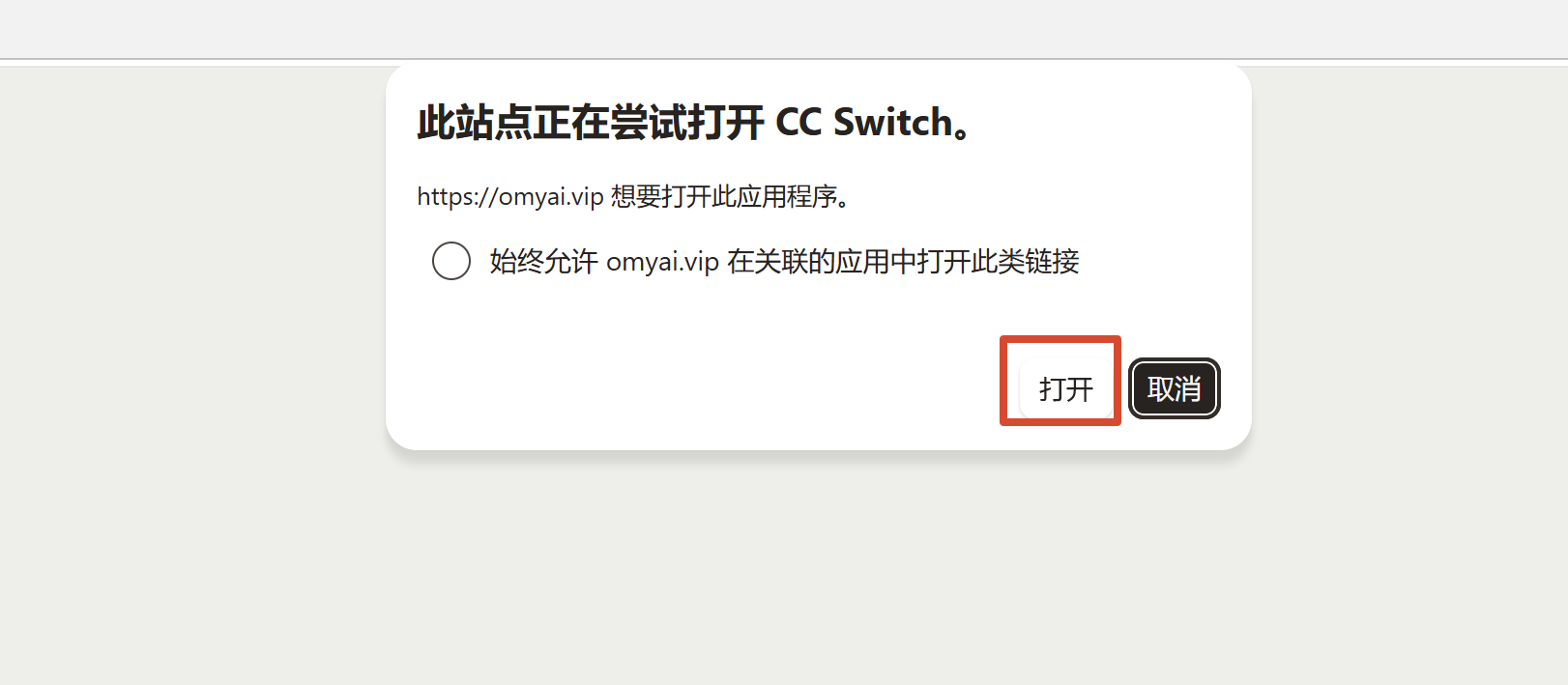
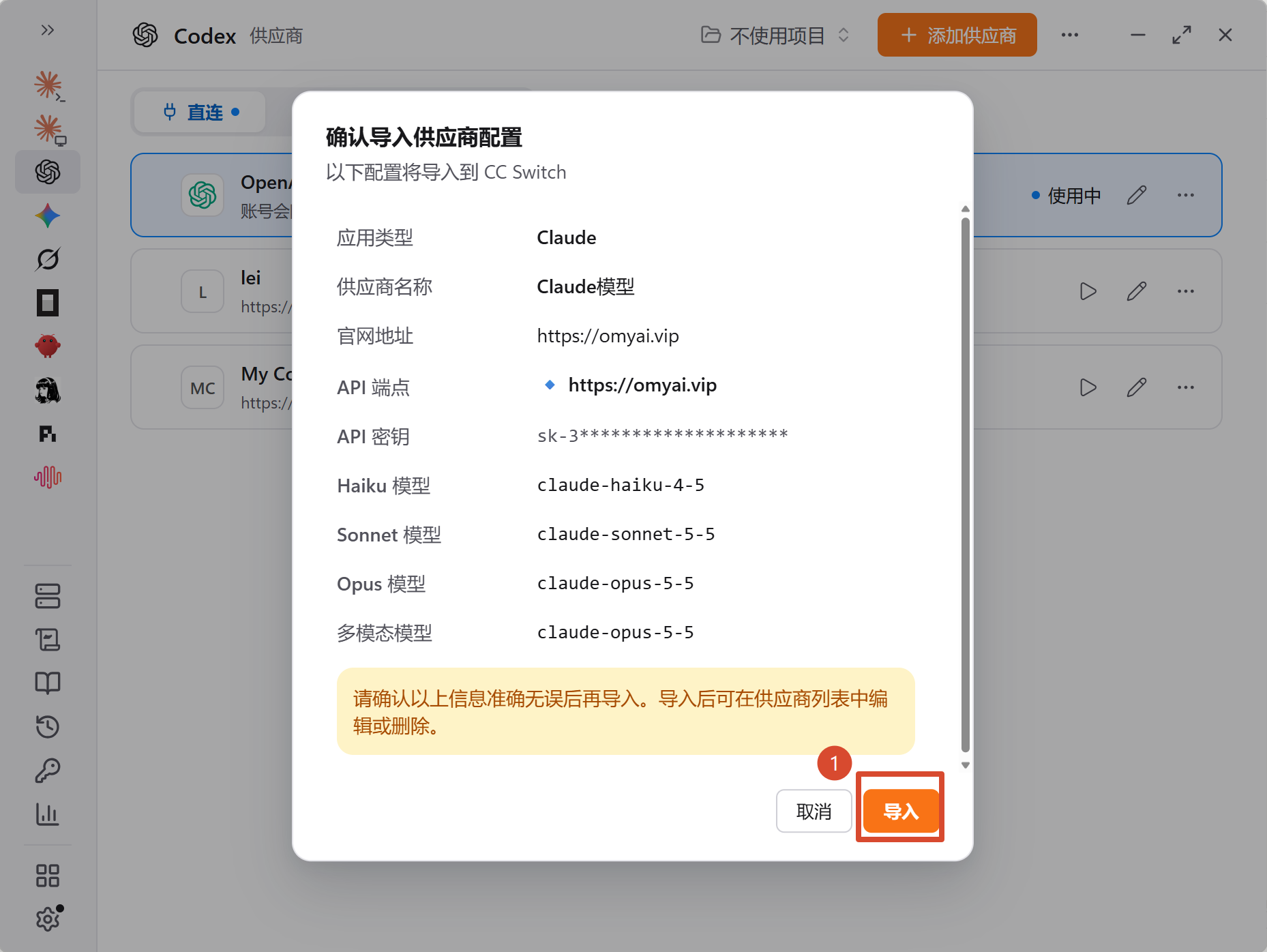
先在浏览器点击「打开」,再在 CC Switch 核对客户端、地址和模型,点击「导入」。
切换到对应客户端,确认 omyai 供应商显示「使用中」。若未启用,点击该卡片的启用按钮。
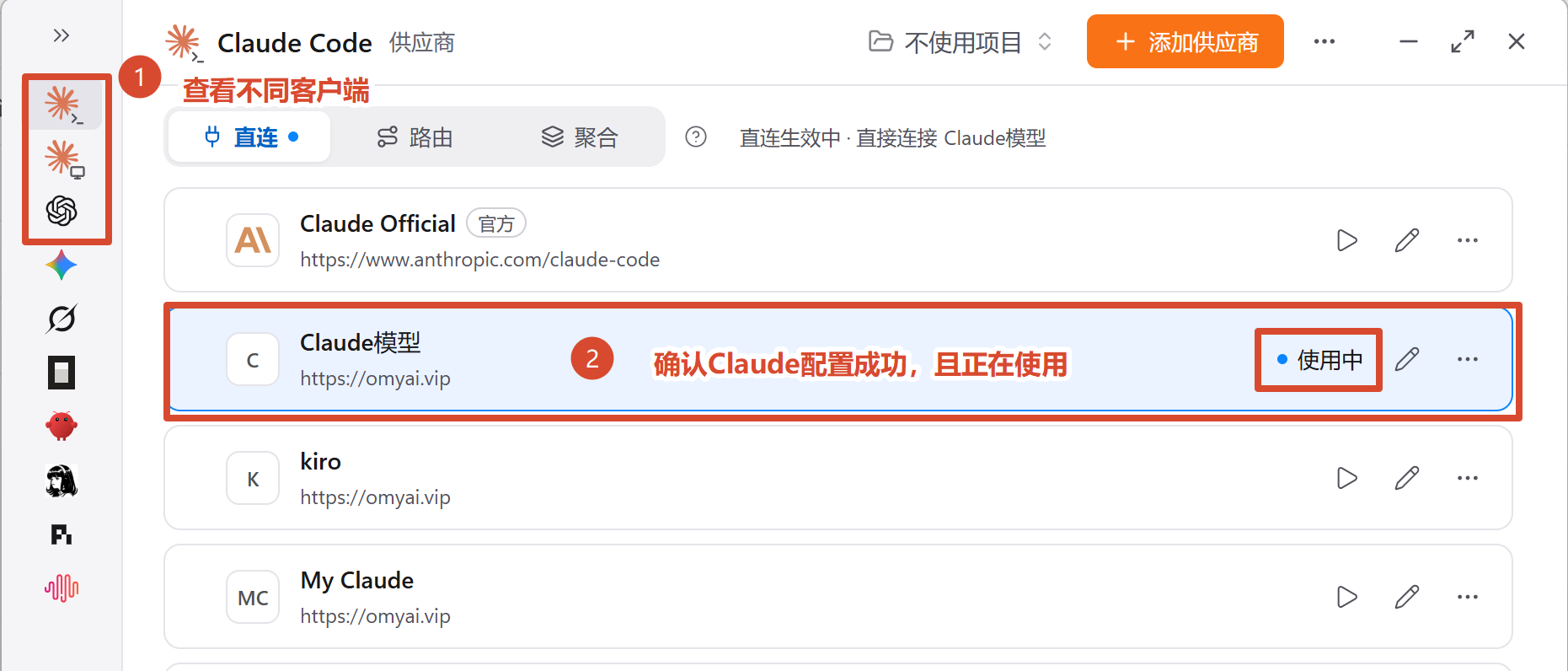
配置完成: 直接前往 启动测试。如果两款客户端都要用,分别用对应分组的令牌导入一次即可。
2. 手动配置
操作位置:CC Switch 桌面端;配置对象:Claude Code CLI 或 Codex CLI。
- 登录 控制台,确认有可用余额,再去 创建令牌。选择支持目标模型的分组,复制 API Key。
- 打开 CC Switch,选择 Claude Code 或 Codex,使用 直连 模式,点击 添加供应商(+)→ 自定义配置。
- 名称可填
omyai,API Key 粘贴自己的令牌,其余按下面填写:
接口地址https://omyai.vip
上游格式
Anthropic Messages
示例模型claude-sonnet-5-5
接口地址https://omyai.vip/v1
上游格式
OpenAI Responses API
示例模型gpt-6.1-sol
保存后,在对应应用的供应商卡片上点击 启用,然后进入下一步启动测试。两款工具需要分别添加、分别启用。
两个地址有区别:
- Claude Code 填域名,Codex 填带
/v1的地址。- 模型可以点 获取模型列表 后选择;上面的模型 ID 是示例,实际以令牌分组支持的列表为准。
只看到配置编辑器?展开复制示例
Claude Code: 将下面内容填入供应商配置编辑器,把占位值换成自己的令牌。
{
  "env": {
    "ANTHROPIC_API_KEY": "粘贴你的_API_Key",
    "ANTHROPIC_BASE_URL": "https://omyai.vip",
    "ANTHROPIC_MODEL": "claude-sonnet-5-5"
  }
}
Codex: API Key 填在供应商的密钥栏,配置编辑器填写:
model_provider = "custom"
model = "gpt-6.1-sol"

[model_providers.custom]
name = "omyai"
base_url = "https://omyai.vip/v1"
wire_api = "responses"
保存、启用后,由 CC Switch 写入对应工具的配置。操作细节参考 CC Switch 配置说明。
04 · 启动测试
命令行和桌面端,选一种测试即可。 先确认 CC Switch 中对应的 omyai 供应商已启用。
启动命令行
① 打开电脑的终端
按 Win + R,输入 cmd,按回车。
看到带路径、可以输入文字的窗口,就打开了。
按 Command + 空格,搜索「终端」或 Terminal,按回车。
也可在「应用程序 → 实用工具 → 终端」中打开。
② 创建练习文件夹
把下面两行依次粘贴到刚打开的窗口,每行输入后按回车。Windows 和 Mac 都用这两条命令:
mkdir ai-start
cd ai-start
③ 启动已安装的助手(二选一)
| 要启动的工具 | 输入命令并按回车 |
|---|---|
| Codex CLI | codex |
| Claude Code CLI | claude |
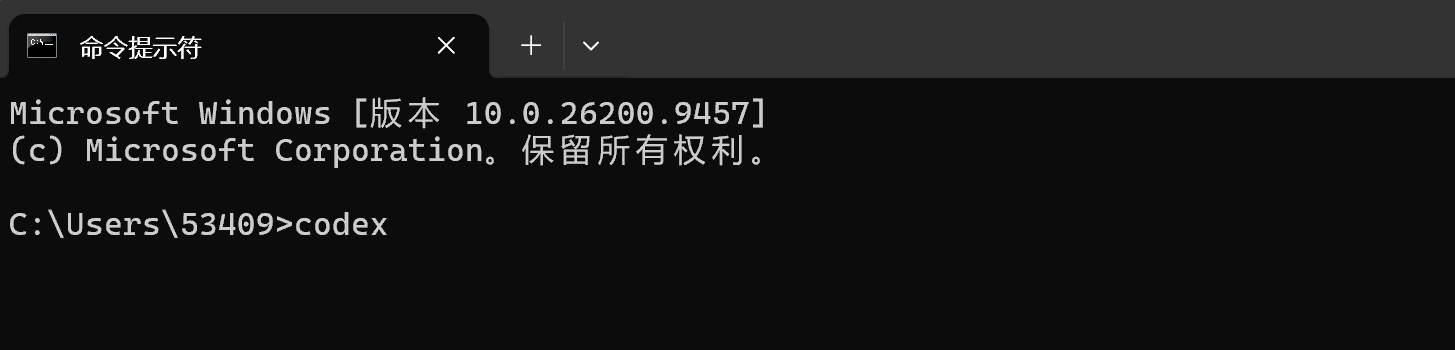
在命令提示符中输入 codex,按回车。
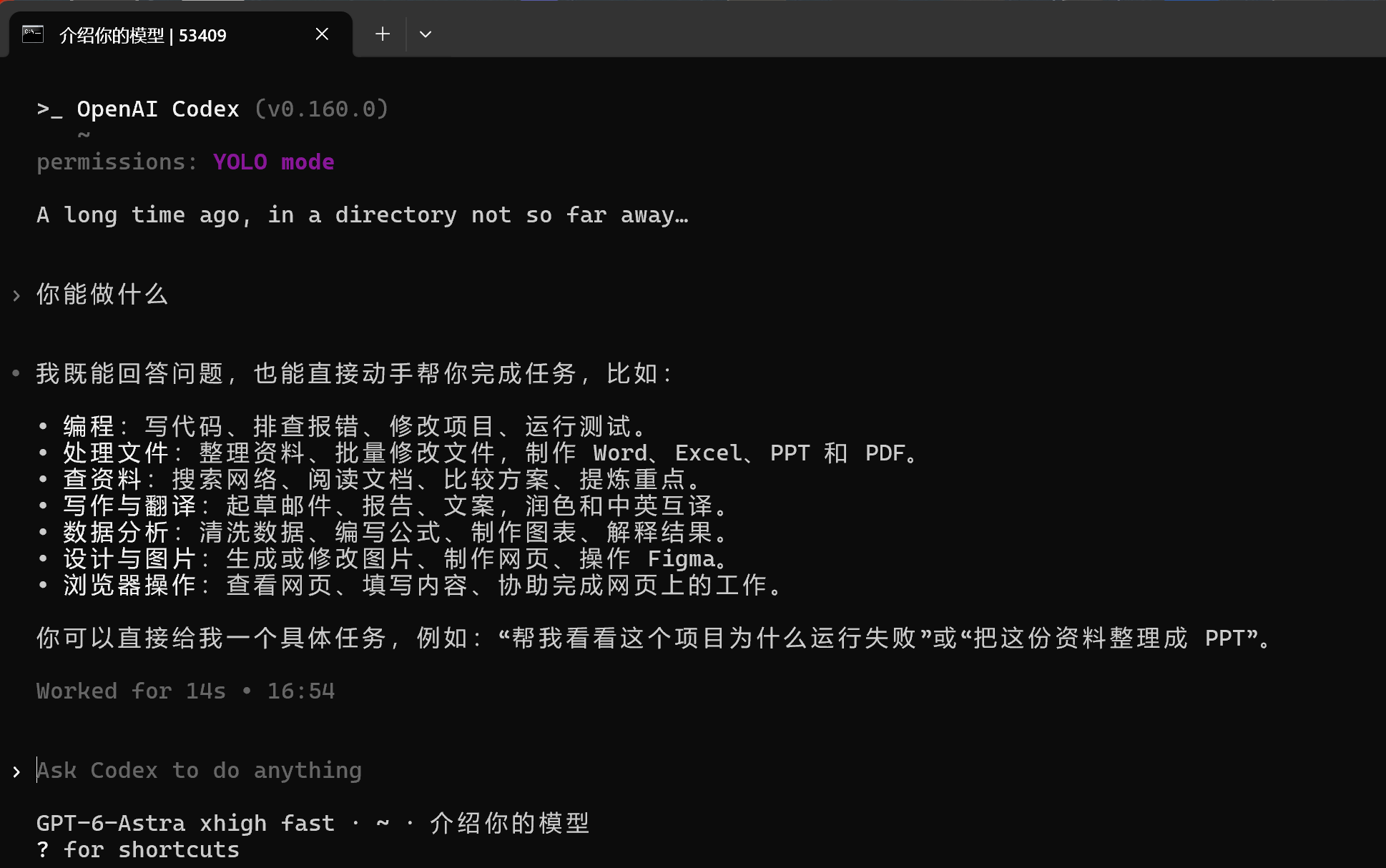
在助手的输入框提问,例如「你能做什么」。下图展示启动后收到回复的效果。
启动桌面端
Codex 桌面端 · 直接打开
- 在 CC Switch 的 Codex 页面,确认 omyai 供应商显示 使用中。
- Windows: 打开开始菜单,搜索并打开 Codex 桌面 App。Mac: 按
Command + 空格,搜索并打开 Codex 桌面 App。 - 选择一个本地项目文件夹(可新建
ai-start),新建对话,确认所选模型是刚配置的模型,再发送下方的测试消息。
改过配置后要重开 App。 Mac 用
Command + Q完全退出;Windows 从应用菜单或托盘选择「退出」,再重新打开。桌面端使用同一系统用户下的本地 Codex 配置。
Claude 桌面端 · 先启用 CC Switch 路由
下面使用「模型映射」接入。启用后,CC Switch 会自动启动本地路由。
- 选择桌面端入口: 在 CC Switch 侧栏选择 Claude Desktop(带小显示器标记的 Claude 图标)。找不到时,到「应用」页开启该入口的显示。
- 导入 omyai 配置: 点击 将 Claude Code 中已有的供应商导入;已有配置则编辑对应的 omyai 供应商。若没有可导入的配置,添加自定义供应商,填写
https://omyai.vip和自己的 Claude 分组 API Key。 - 开启模型映射: 在供应商编辑页将「接入方式」设为 模型映射,或开启 需要模型映射。至少填写一项实际请求模型,例如 Sonnet 对应
claude-sonnet-5-5;模型 ID 以自己的分组支持列表为准。 - 保存并启用: 在这张供应商卡片上点击「切换/启用」,确认显示 使用中,且页面顶部显示 路由服务 运行中。若启动失败,按页面提示「重试」。
- 重开 Claude: 完全退出 Claude 桌面 App(Mac 用
Command + Q,Windows 从应用菜单或托盘退出),重新打开后进入 Code,选择本地文件夹,新建对话并发送下方的测试消息。
使用期间保持 CC Switch 运行。 Claude Desktop 的「模型映射」会自动保持路由服务运行;每次更换桌面端供应商后,都要完全退出并重新打开 Claude App。
操作说明:CC Switch · Claude Desktop 与模型映射 · Codex 桌面端配置说明。
发送测试消息
无论使用哪种客户端,都在 AI 助手的对话输入框发送下面这句话,然后按发送或回车:
你好,请只回复:omyai 接入成功。不要读取文件或执行命令。看到回复,就接入成功了。 再打开 使用日志,确认出现这次请求,查看模型、用量和费用。
如果失败:401 先检查令牌;404 检查地址与接口格式;模型不可用 检查模型 ID 和分组权限。
接下来可以试试:“帮我规划一个个人主页,先给方案。”费用怎么算,见 模型计费说明。