
一键配置
用 OMYAI Connect 自动安装工具、导入密钥,快速开始使用 Codex 和 Claude。
下载工具
不想逐条输入安装命令,就用 OMYAI Connect。 下载工具、自动安装、导入密钥,再打开客户端聊天。
以上下载入口自动获取最新发布版,无需提前安装 Node.js。截图以 Windows 为例,Mac 真机验证情况请查看当前发布说明。
自动安装环境
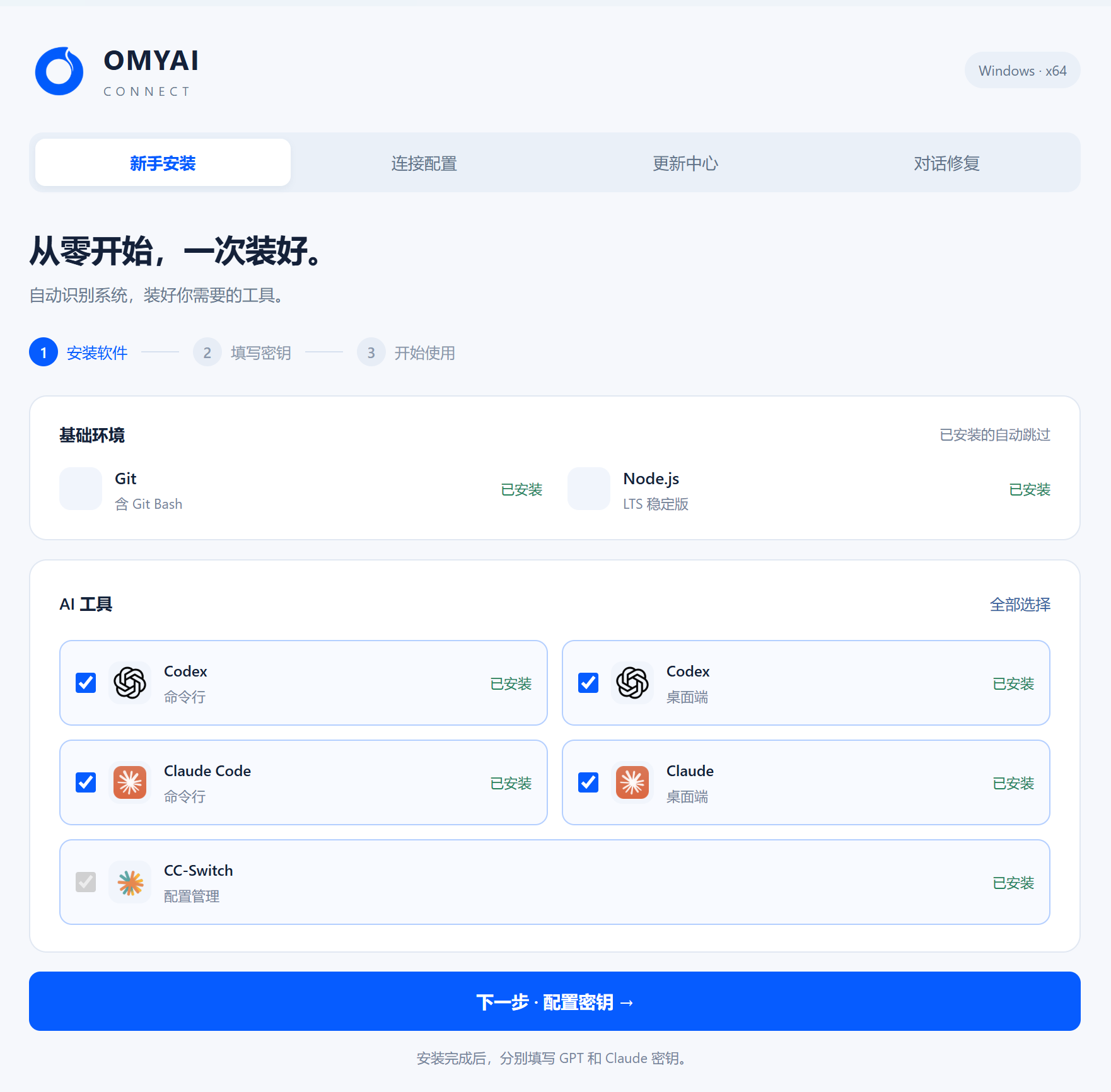
打开 OMYAI Connect → 新手安装,勾选想用的 AI 工具,按页面提示完成安装。工具会检查基础环境、安装缺少的软件,已经安装的会自动跳过。
| 工具 | 它是做什么的 |
|---|---|
| Git | 管理代码版本;Windows 版还包含 Git Bash。 |
| Node.js | 运行 JavaScript 工具的基础环境,附带 npm 包管理器。 |
| Codex | 使用 GPT 模型的 AI 助手,有桌面端和命令行。 |
| Claude / Claude Code | 使用 Claude 模型的 AI 助手,有桌面端和命令行。 |
| CC Switch | 管理客户端的密钥、模型和供应商,负责切换配置。 |
先选一种用法就够了。 喜欢窗口操作选桌面端,喜欢终端操作选命令行;Codex 和 Claude 也可以先选一款。基础环境与 CC Switch 交给工具处理。
一键配置密钥
① 创建密钥。 登录 omyai 控制台,确认有可用余额,再到 创建 API 密钥。给密钥起个容易辨认的名字,选择对应分组后保存。
创建密钥时选 GPT-官方满血 等支持 GPT 的分组。
使用 GPT 系列模型,例如 gpt-6.1-sol;适合对话、编程与资料处理。
创建密钥时选 Claude-Kiro满血 等支持 Claude 的分组。
使用 Sonnet、Opus、Haiku 等 Claude 模型;分别适合日常任务、复杂任务和轻量任务。
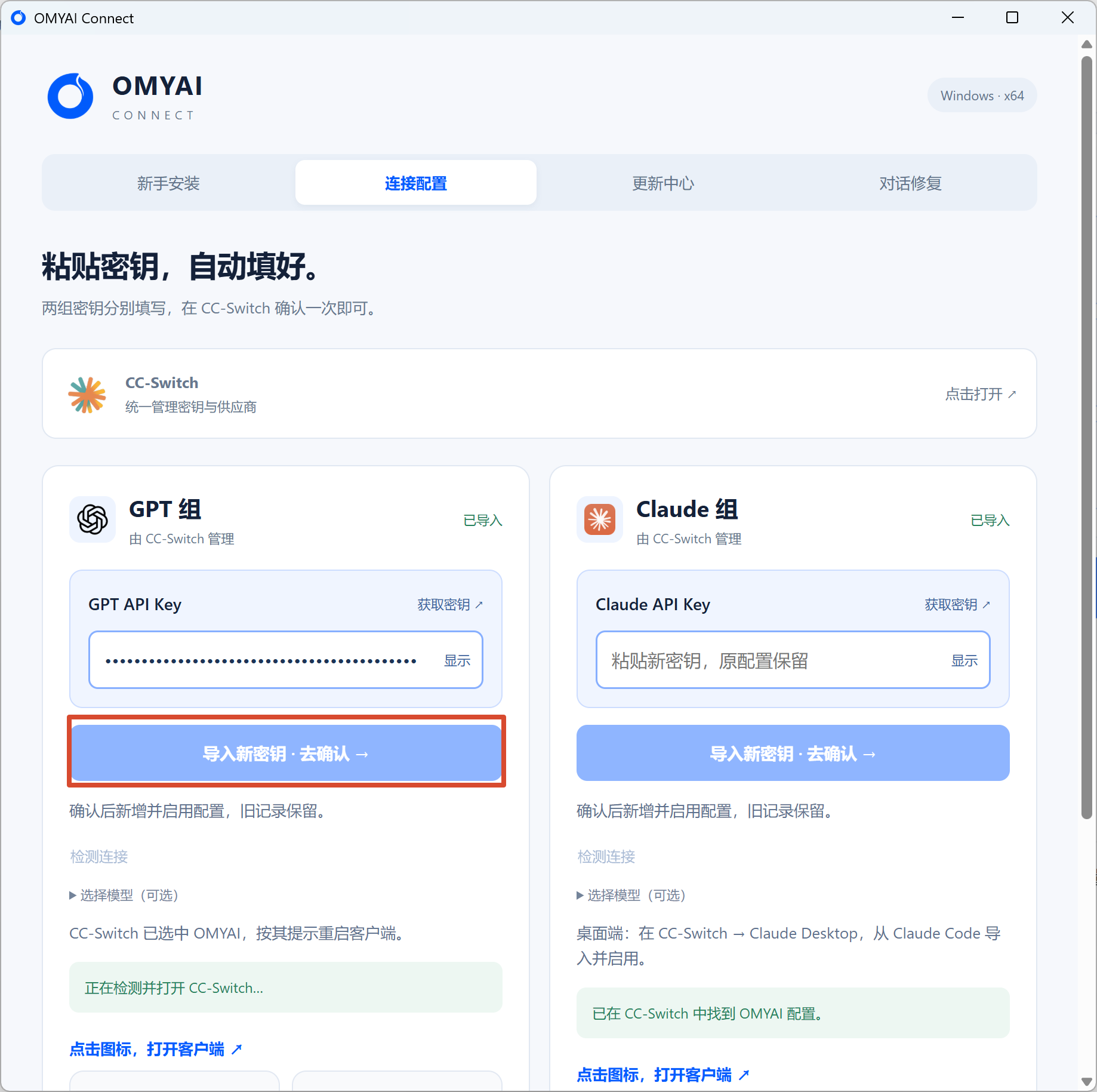
粘贴到工具的「Claude API Key」栏新手先记住:GPT 密钥填 GPT 栏,Claude 密钥填 Claude 栏。 不要把两组密钥填反。只用一款工具,就配置对应的一组;可选模型以该密钥分组的当前列表为准。
② 粘贴并导入。 在 OMYAI Connect 的 连接配置 中粘贴密钥,点击对应的 导入新密钥 · 去确认。弹出 CC Switch 后,核对客户端、接口地址和模型,再点 导入。
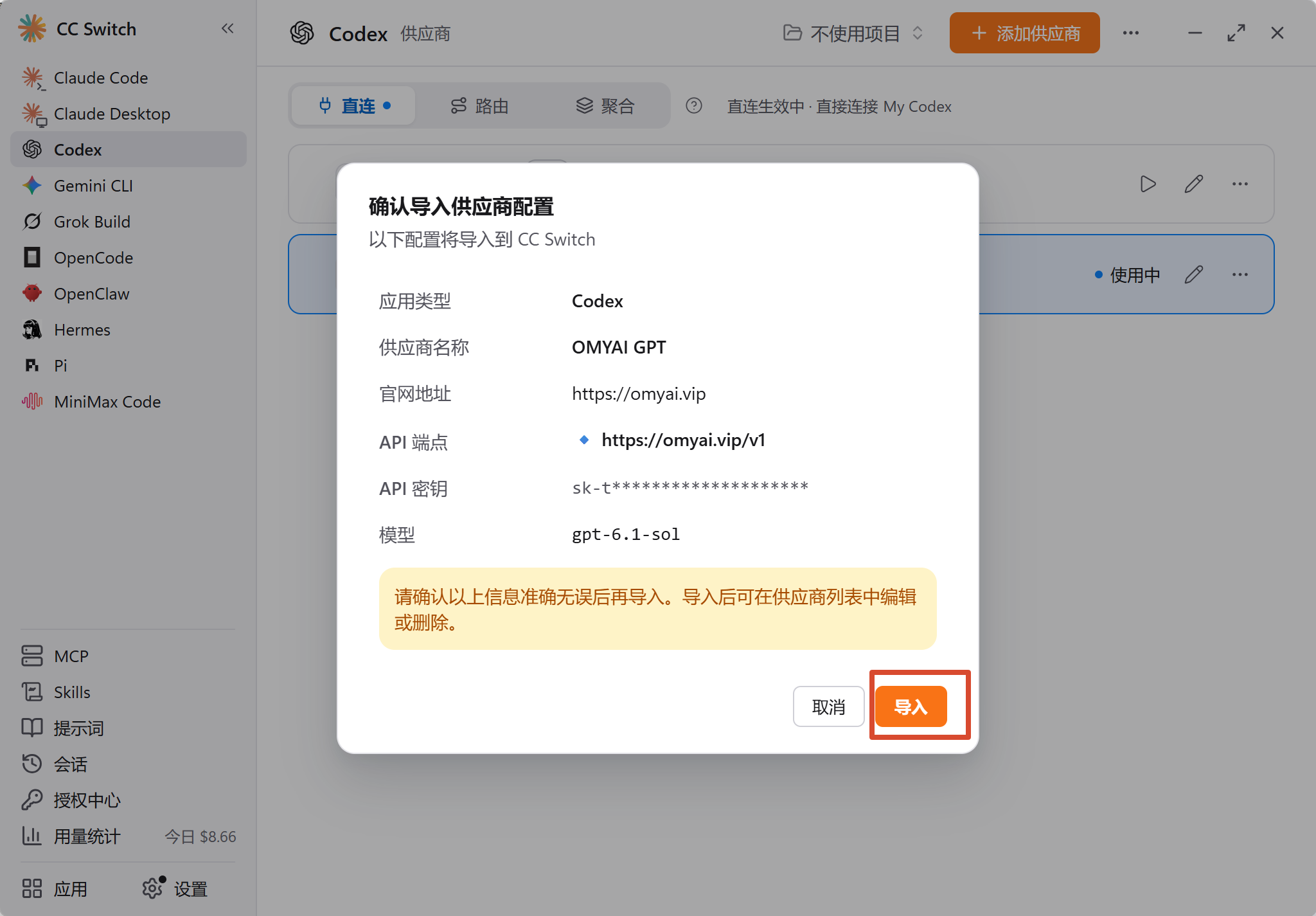
确认启用配置
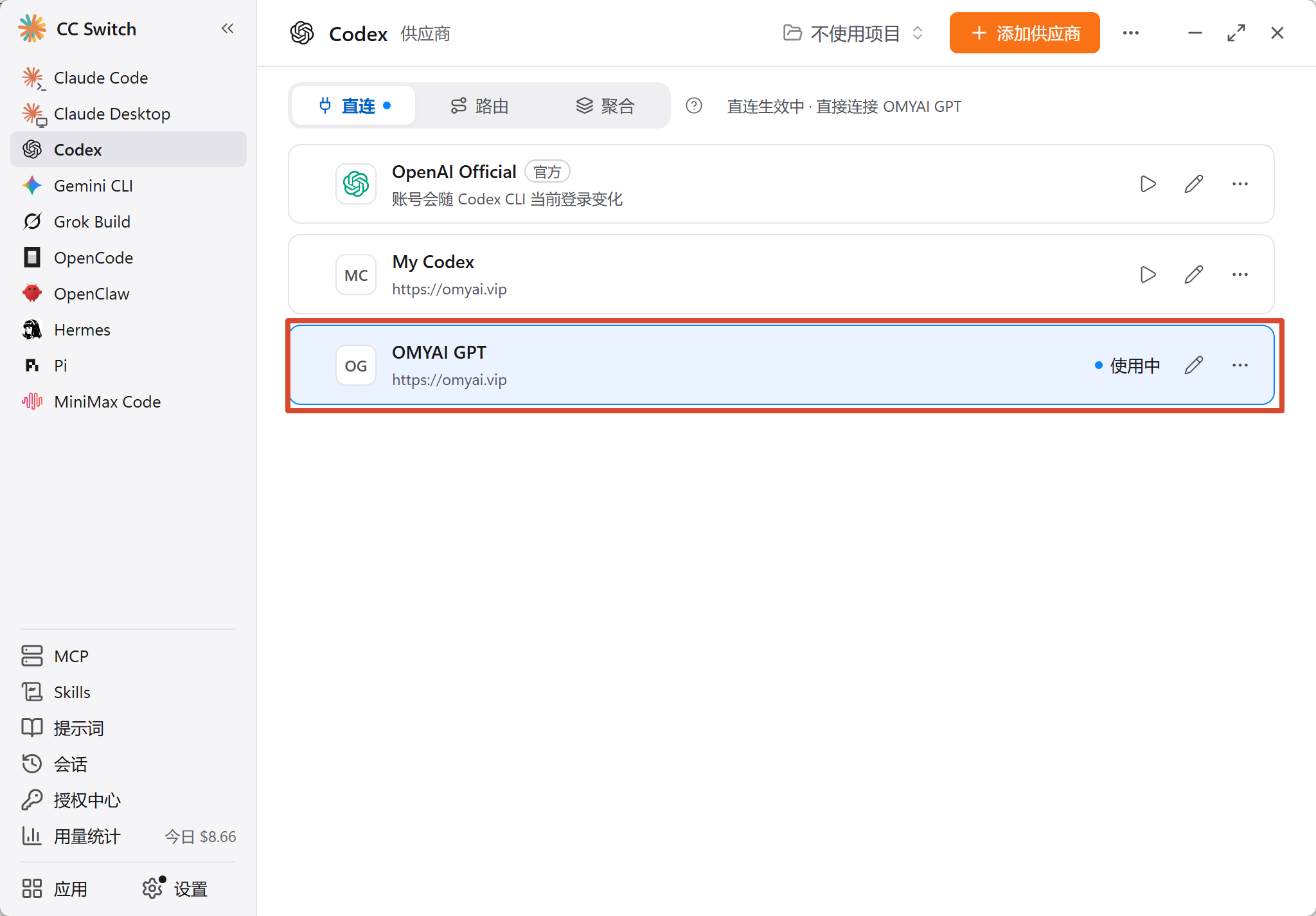
打开 CC Switch,选择对应的 Codex 或 Claude Code 页面,找到刚导入的 OMYAI 供应商。看到 使用中,就说明它已被选中;若未启用,点击卡片右侧的启用按钮。
Claude 桌面端还需单独启用。 在 CC Switch 选择 Claude Desktop,从 Claude Code 导入供应商并启用;需要模型映射或路由时,按 Claude 桌面端启动流程 操作,并保持 CC Switch 运行。
开心地聊天吧
桌面端与命令行,选一种启动即可。 如果客户端已经开着,改完配置后请完全退出,再重新打开。
桌面端
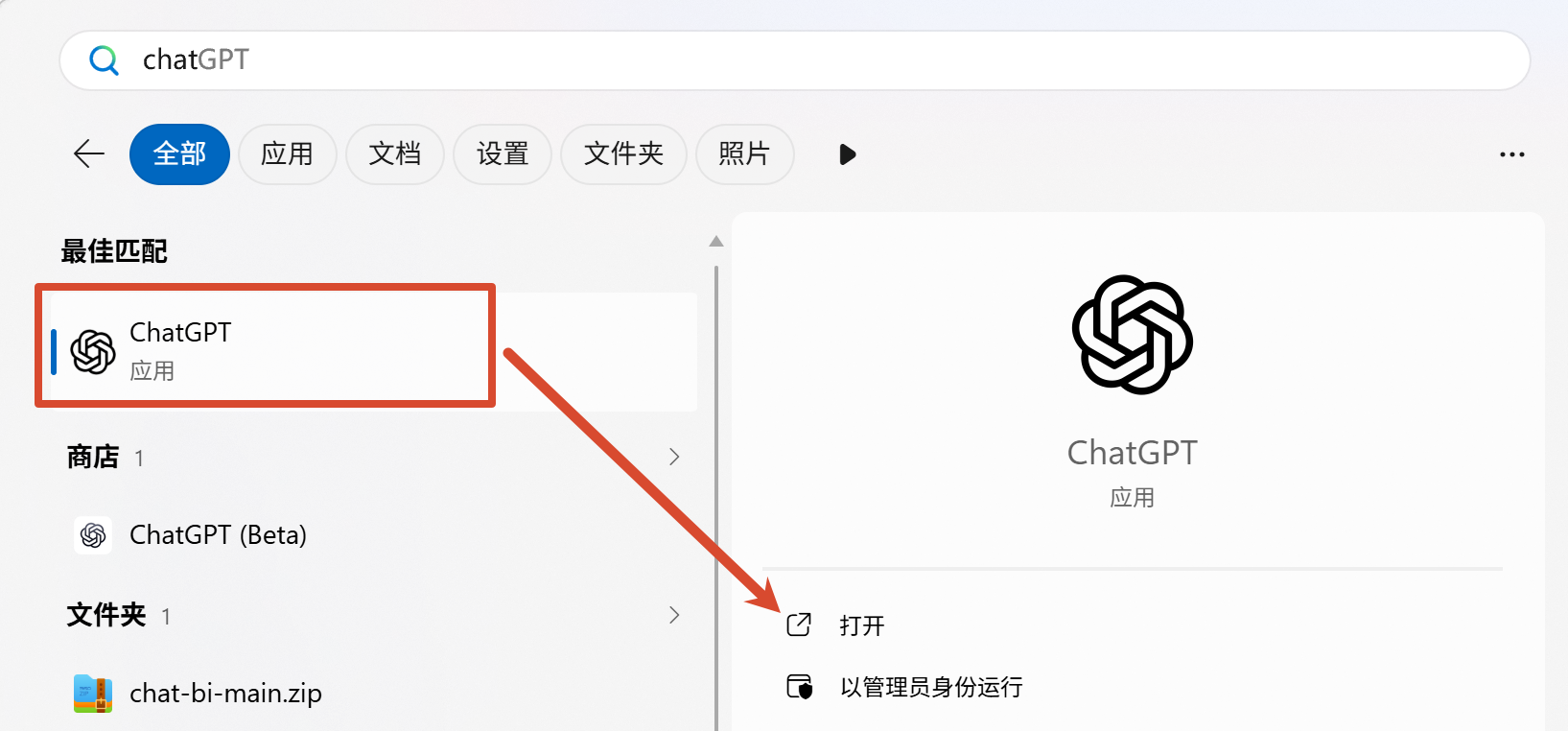
Windows:打开开始菜单,搜索 ChatGPT 并打开。Mac:按 Command + 空格,搜索 ChatGPT。
进入 Codex,选择本地项目文件夹,新建对话。
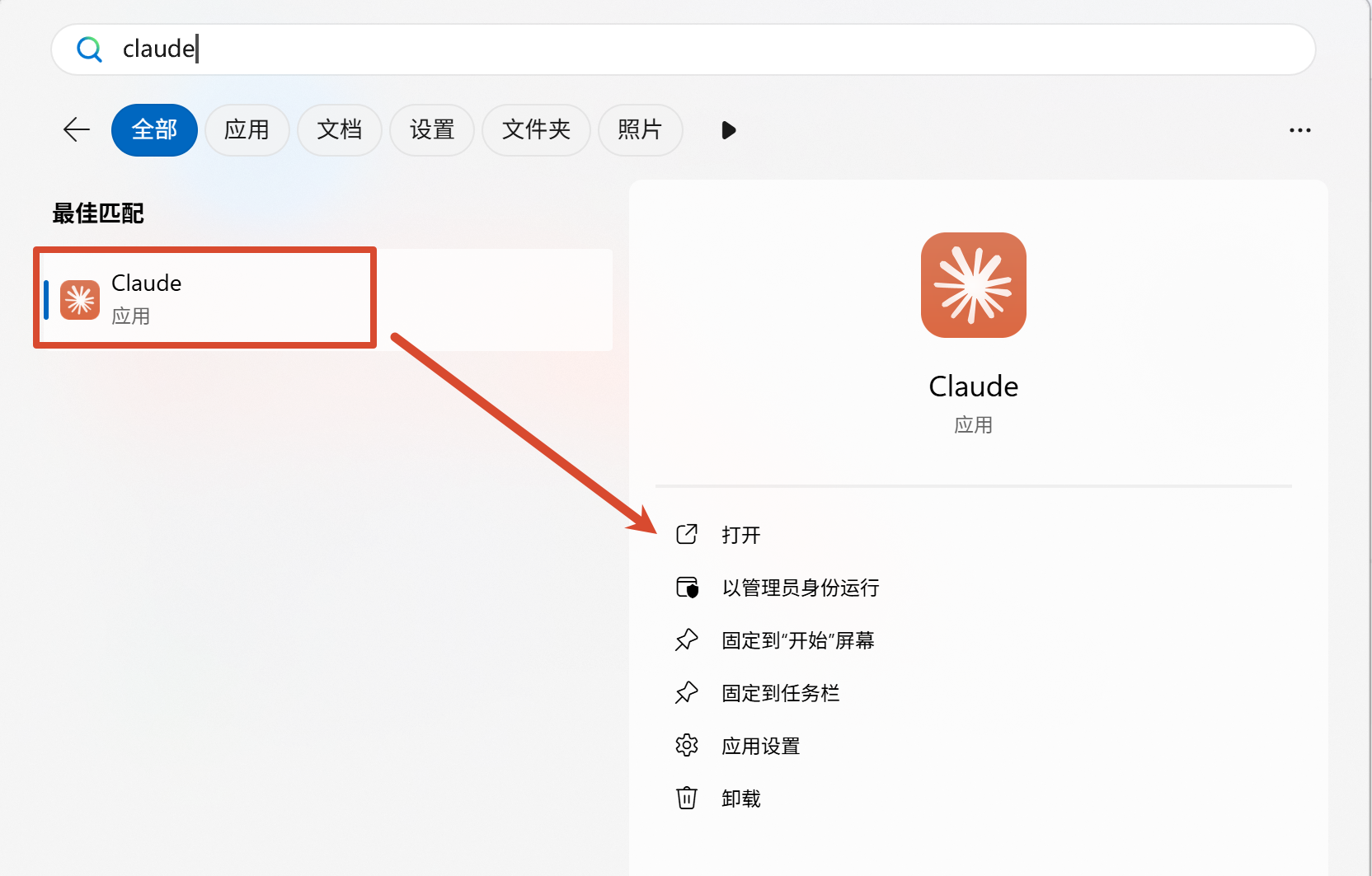
Windows:打开开始菜单,搜索 Claude 并打开。Mac:按 Command + 空格,搜索 Claude。
进入 Code,选择本地项目文件夹,新建对话。
命令行
先打开终端: Windows 按 Win + R,输入 cmd 后回车;Mac 按 Command + 空格,搜索「终端」并打开。
在自己的项目文件夹中,输入对应命令并按回车:
| 要使用的工具 | 启动命令 |
|---|---|
| Codex CLI | codex |
| Claude Code CLI | claude |
不熟悉终端操作,可看 命令行启动图文教程。
发出第一条消息
在助手的对话框输入:
你好,请只回复:omyai 连接成功。不要读取文件或执行命令。收到回复后,再核对一次。 打开 omyai 使用日志,确认出现这次请求,查看实际模型、Token 用量与费用。
回到默认配置
想恢复 Codex 的官方订阅,在 CC Switch 中切回官方供应商即可:
- 选择 Codex 页面,找到 OpenAI Official。
- 点击右侧的启用按钮,让官方供应商显示 使用中。
- 完全退出并重开 Codex 桌面端;Mac 用
Command + Q,Windows 从应用菜单或托盘选择「退出」。若使用 CLI,也重新打开codex。 - 按提示登录自己的官方账号,使用该账号已有的订阅权益。
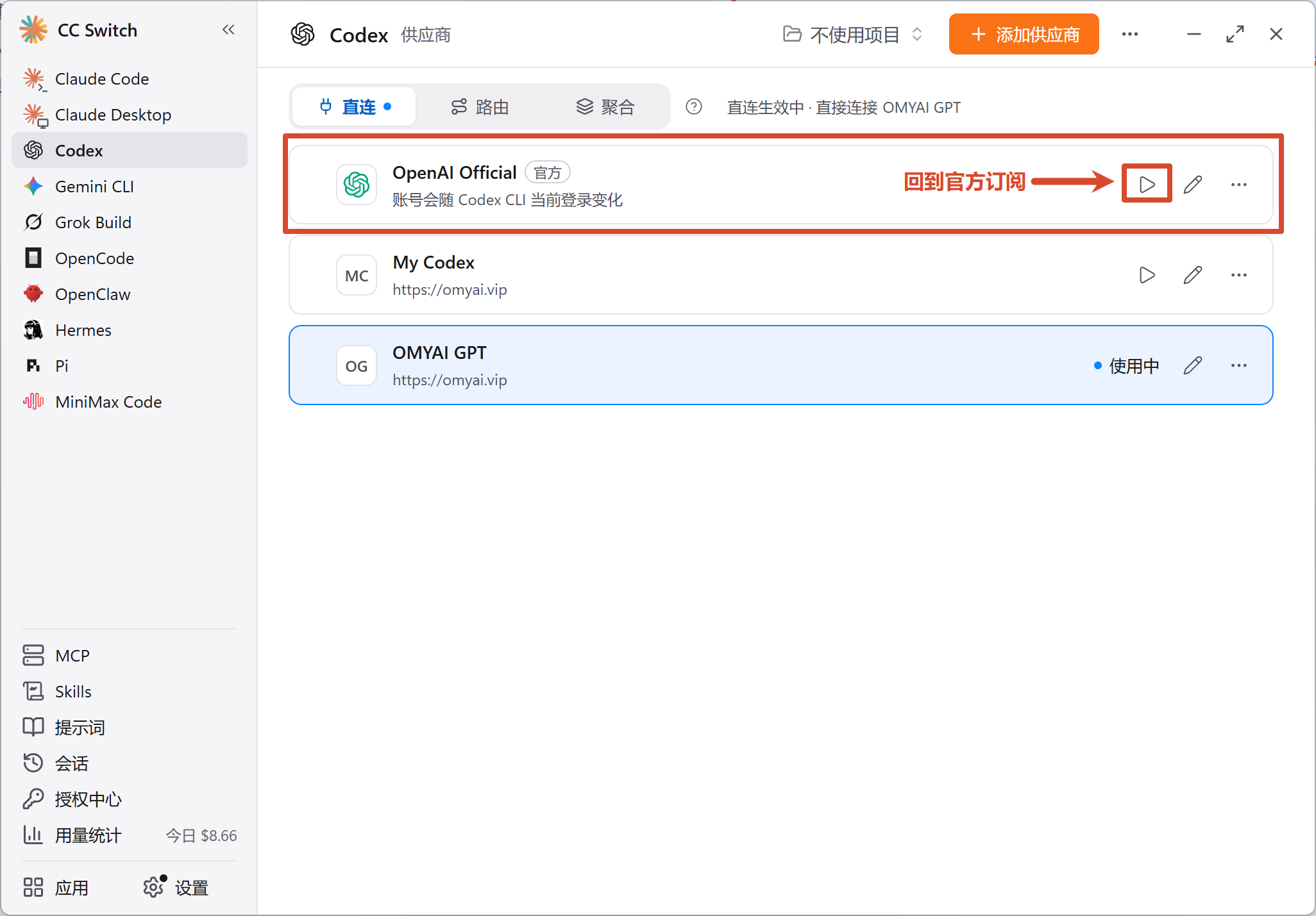
原来的 OMYAI 配置会保留,之后也可以再切回来。